
パタゴニア個人輸入
Backcountry.comでのパタゴニアやアークテリクス等のアウトドアウェアの買い方について説明
注文手順
①スピアネットの会員登録
↓
②Backcountry.comで商品注文/支払い
↓
③スピアネットで転送依頼/支払い
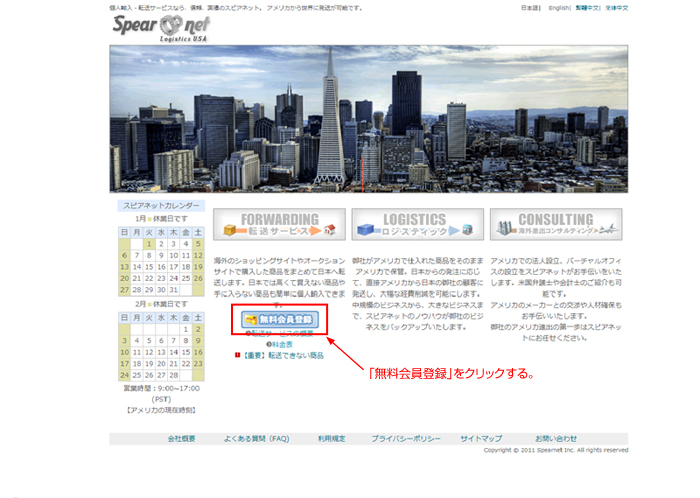
①-1
転送サービス会社であるスピアネットのサイトを開き、「無料会員登録」ボタンをクリックする。
http://www.spearnet-us.com/
①-2
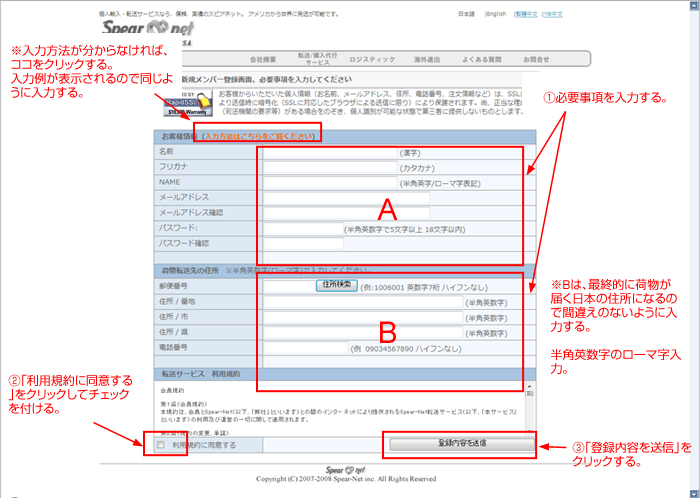
Aのお客様情報とBの荷物転送先の住所を入力する。Bは荷物が最終的に届く日本の住所になるので間違えのないように入力する。(半角英数字でローマ字入力)
入力方法が分からなければ、画面上部の「入力方法はこちらをご覧ください」をクリックすると入力例が表示される。
AとBを入力したら画面下の「利用規約に同意する」にチェックを入れて、「登録内容を送信」をクリックする。
①-3
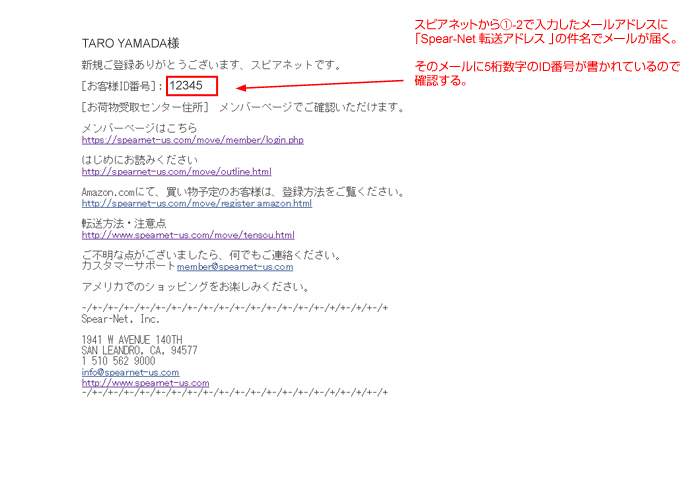
登録したメールアドレスにスピアネットからメールが届く。そのメールに5桁数字のID番号が書かれているので確認する。
①-4
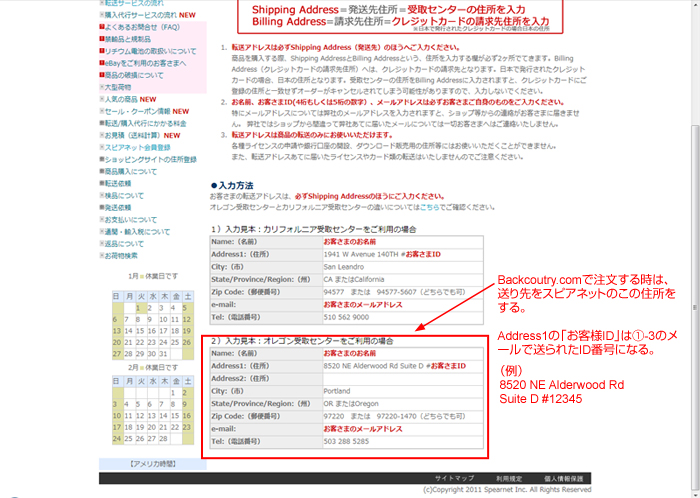
スピアネットのショッピングサイトの住所登録のページを開く。
http://www.spearnet-us.com/move/register_general.html
Backcountry.comで注文する時は、荷物の送り先をページ下部の住所(オレゴン州)にする。
Addressのお客様IDは①-3で確認した5桁数字に置き換える。
(例)
[Address:] 8520 NE Alderwood Rd Suite D #12345
[City:] Portland
[State:] Oregon
[Zip Code:] 97220
[Tel:] 503 288 5285
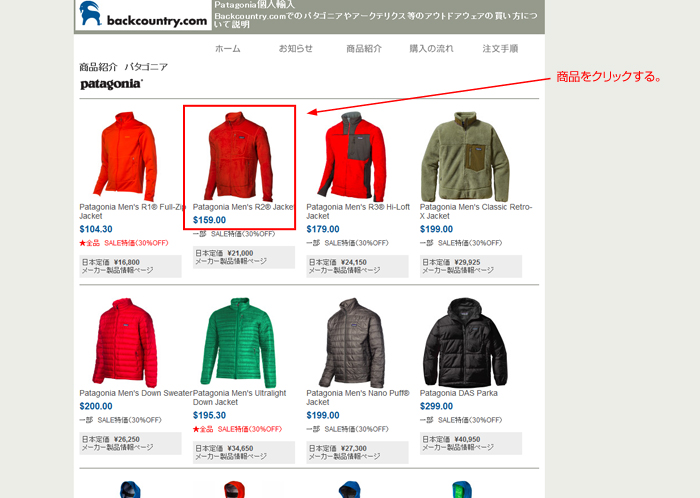
②-1
商品紹介ページで注文する商品をクリックする。
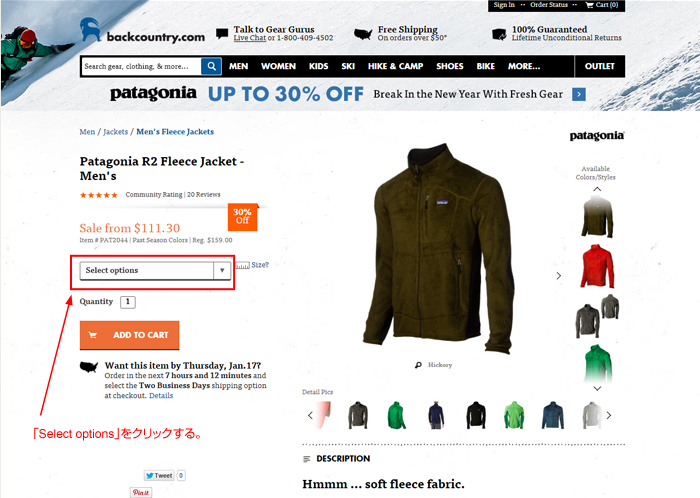
②-2
選択した商品のBackcountry.comのページが別ウィンドウで表示される。
「Select options」をクリックする。
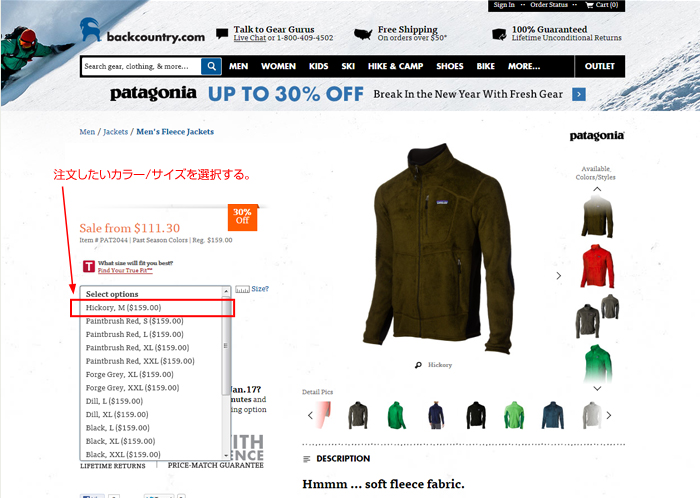
②-3
希望のサイズと色を選択する。
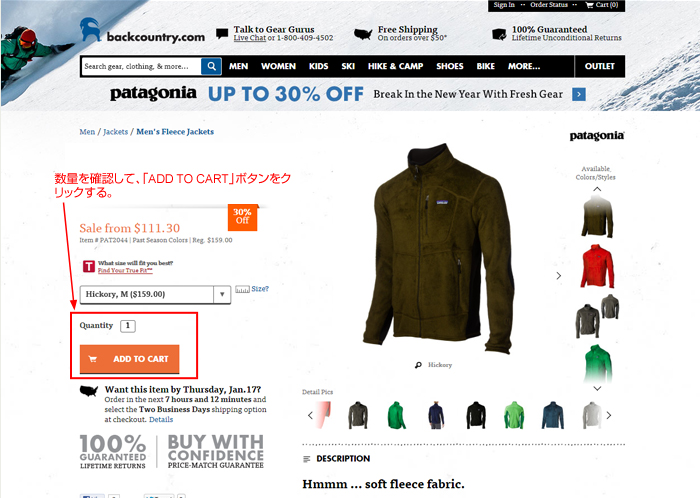
②-4
数量を入力して「ADD TO CART」をクリックする。
②-5
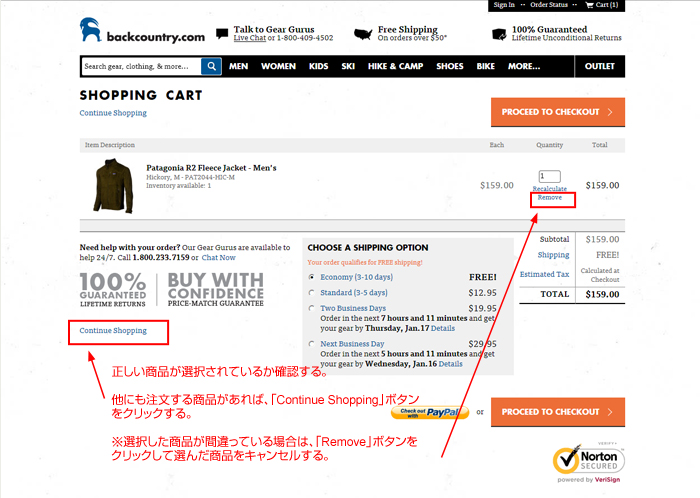
商品がショッピングカートに追加されるので、正しい商品が選択されているか確認する。
選択した商品が間違っている場合は「Remove」ボタンをクリックしてキャンセルする。
他にも注文する商品があれば「Continue Shopping」をクリックする。
※他に注文する商品がなければ②-7に進む。
②-6
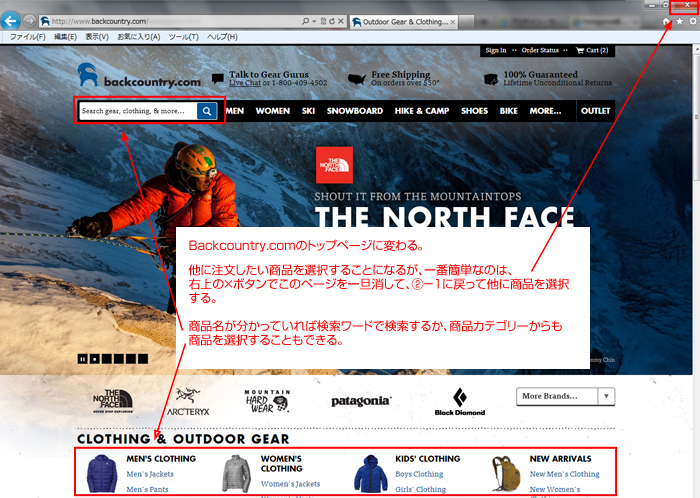
Backcountry.comのトップページに戻る。
商品名で検索するか、商品のカテゴリーから注文する商品を探す。
分かり難ければページ右上の「×」ボタンで一旦Backcountry.comのウィンドウを消して、②-1の商品紹介ページから同じように商品を選択する。
※ショッピングカートに追加された商品の情報はウィンドウを消しても残っている心配ない。
②-7
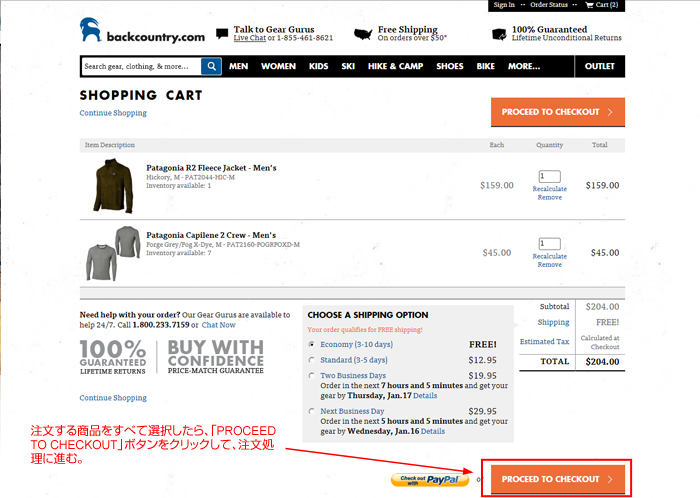
商品を全て選択したら「PROCEED TO CHECKOUT」をクリックして注文に進む。
②-8
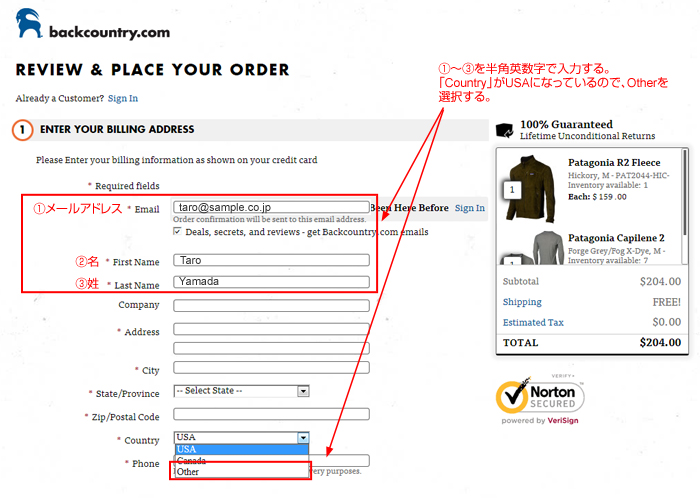
メールアドレス、名、姓を入力する。
※海外のサイトは日本語が使えないので、必ず半角のアルファベット又は数字で入力する。
Countryは「Other」を選択する。
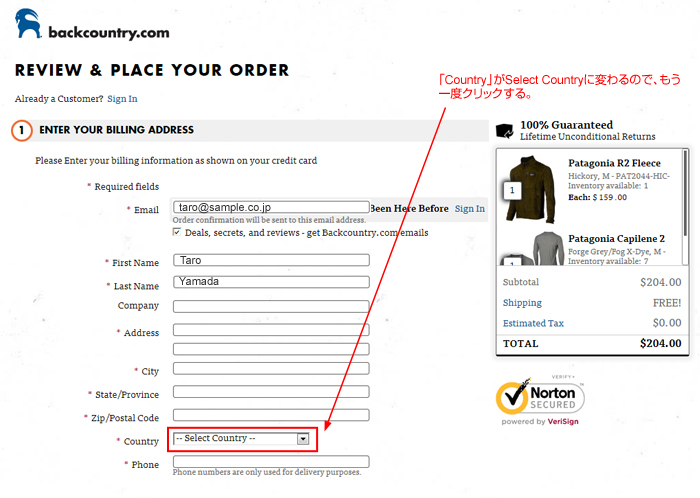
②-9
Countryが「--Select Country--」に変わるのでもう一度クリックする。
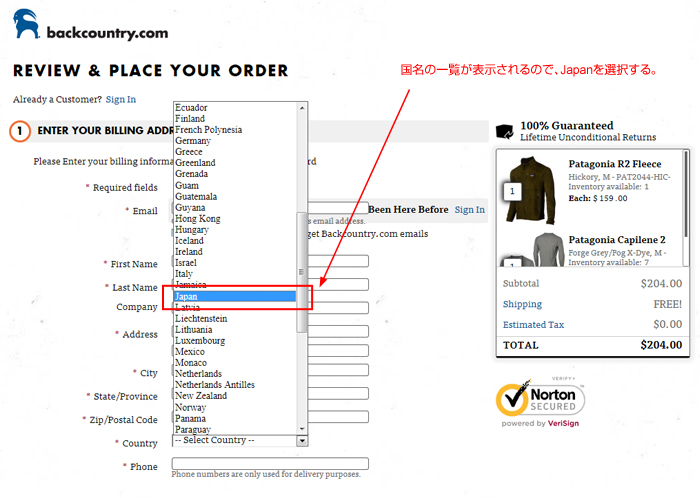
②-10
国名の一覧が表示されるので「Japan」を選択する。
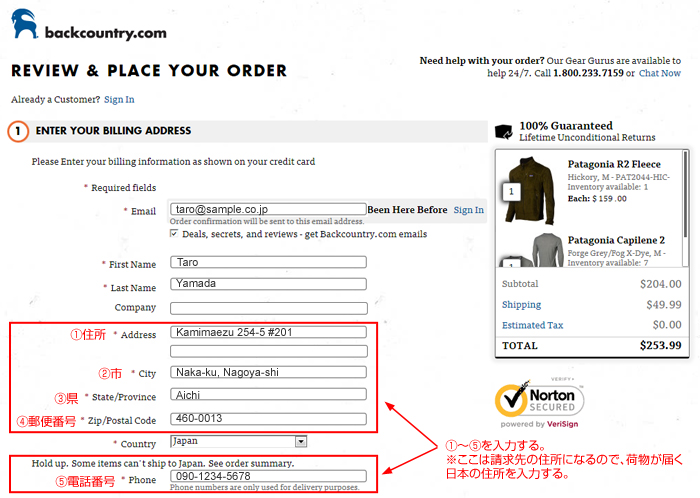
②-11
請求先住所を入力する。
この部分は最終的に荷物が届く日本の住所になる。
英語で日本の住所を入力するときは後ろから書く。
例えば「460-0013 愛知県名古屋市中区上前津254-5 ルベランス201号室」の場合「Kamimaezu 254-5 #201, Naka-ku, Nagoya-shi, Aichi, 460-0013, JAPAN」になる。
ローマ字で書き難いアパート名は省略して「#201」というように部屋番号のみの記入でも問題ない。市や区は「-shi」、「-ku」と書くと分かりやすい。
※海外のサイトは日本語が使えないので、必ず半角のアルファベット又は数字で入力する。
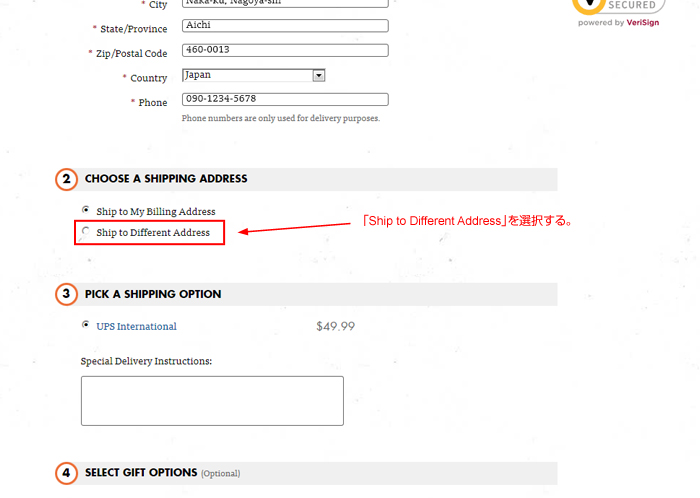
②-12
「Ship to Different Address」を選択する。
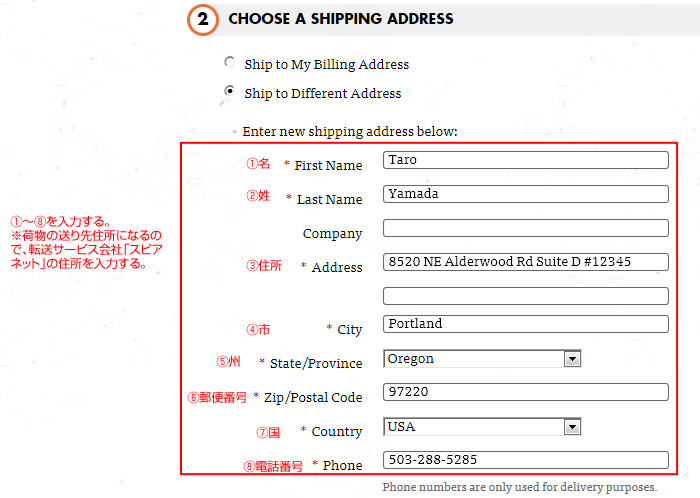
②-13
発送先住所を入力する。この部分は転送サービス会社「スピアネット」の住所になるので、①-4で確認した住所になる。
姓名は自分の名前にする。
下部赤字の5桁数字はスピアネットのID番号になる。ID番号は①-3で届いたメールに記載されている。
[Address:] 8520 NE Alderwood Rd Suite D #12345
[City:] Portland
[State:] Oregon
[Zip Code:] 97220
[Tel:] 503 288 5285
※海外のサイトは日本語が使えないので、必ず半角のアルファベット又は数字で入力する。
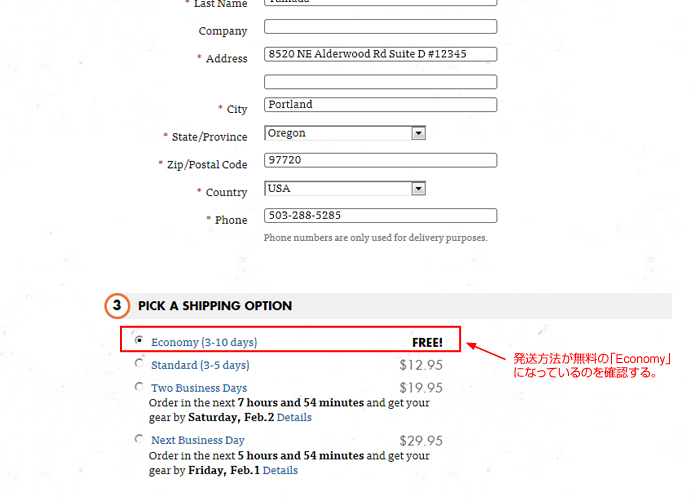
②-14
発送方法は無料の「Economy」を選択する。
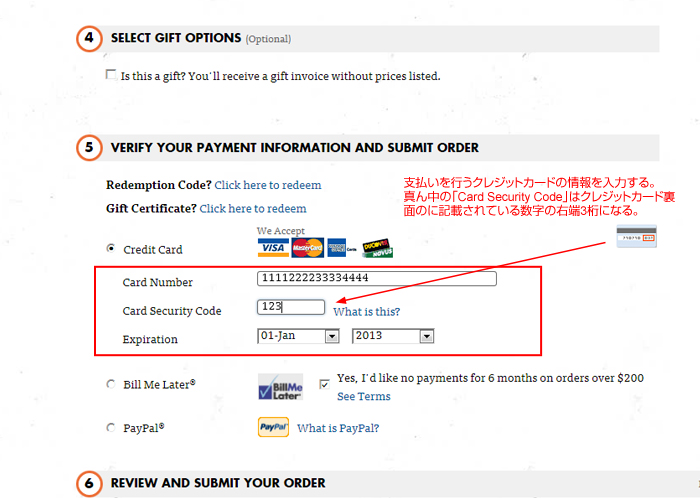
②-15
クレジットカード情報を入力する。
「Card Security Code」はクレジットカード裏面に記載されている数字の右端3桁になる。
※必ず半角のアルファベット又は数字で入力する。
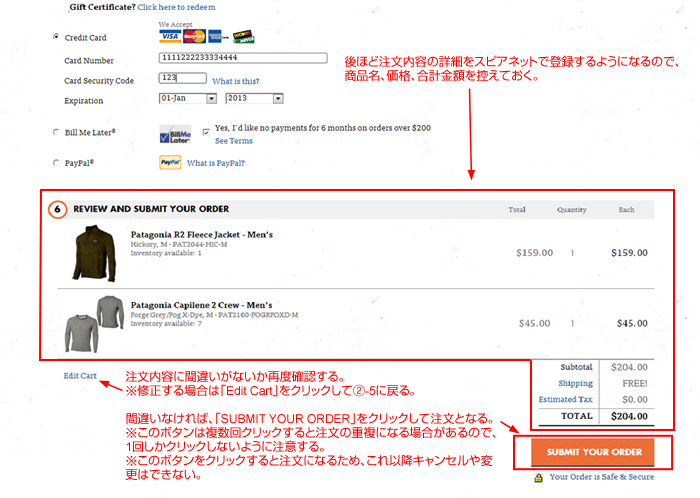
②-16
注文内容に間違いが無いかもう一度確認する。
間違いが有る場合は、「Edit Cart」をクリックして②-5に戻る。
(注意)後ほどスピアネットで注文内容を入力するようになるので、商品名、価格、合計金額を控えておく。
間違いなければ右下の「SUBMIT YOUR ORDER」ボタンをクリックして注文完了となる。
※このボタンは必ず1回のみクリックする。
※このボタンをクリックした後は、注文の変更・キャンセルはできない。
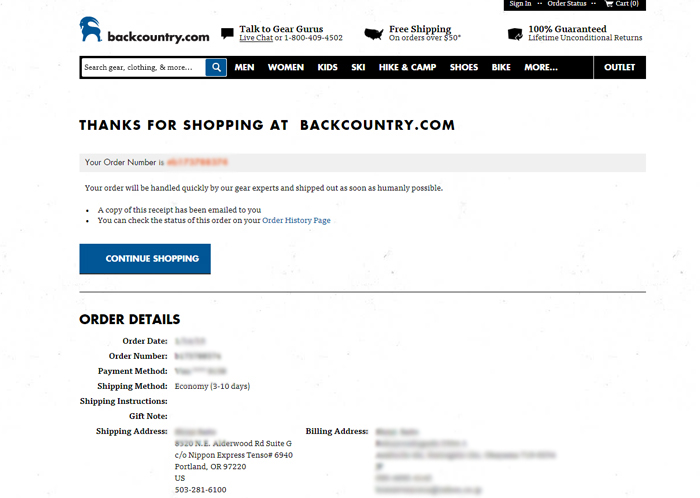
②-17
注文の完了となる。
この後にBackcountry.comから「クレジットカードの本人確認」というような内容のメールが届く場合がある。
その場合は、クレジットカードに$3ドル以下の小額の請求がされているので、カードのWebもしくは電話でこの請求額(ドル)を確認する。そしてメールのリンク先で請求額を入力して、注文完了となる。
③-1
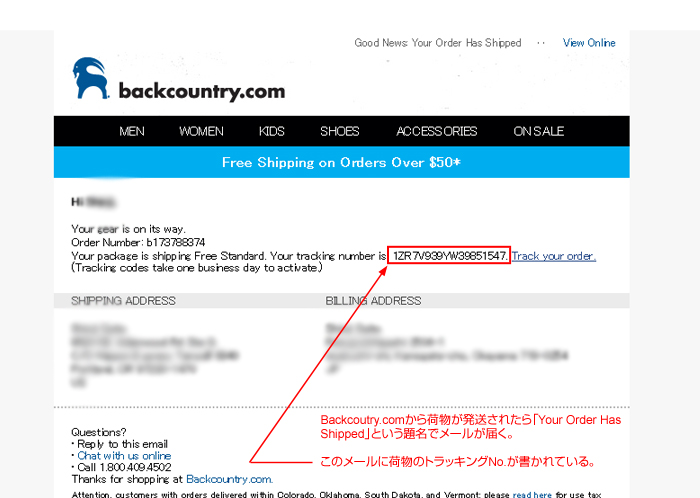
しばらくするとBackcountry.comからスピアネットに荷物が発送されて、「Your Order Has Shipped」という題名のメールが届く。
このメールに荷物のトラッキングNo.が書かれている。
③-2
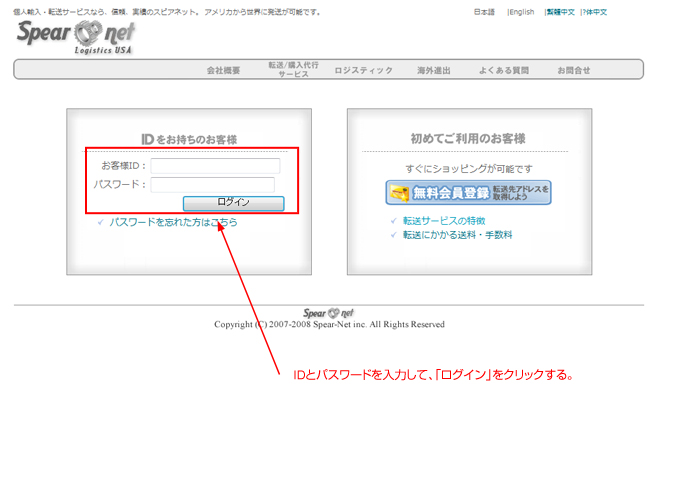
スピアネットでサイトでログインする。
IDは①-3の5桁の数字で、パスワードは①-2で設定したパスワードになる。
https://spearnet-us.com/move/member/login.php
③-3
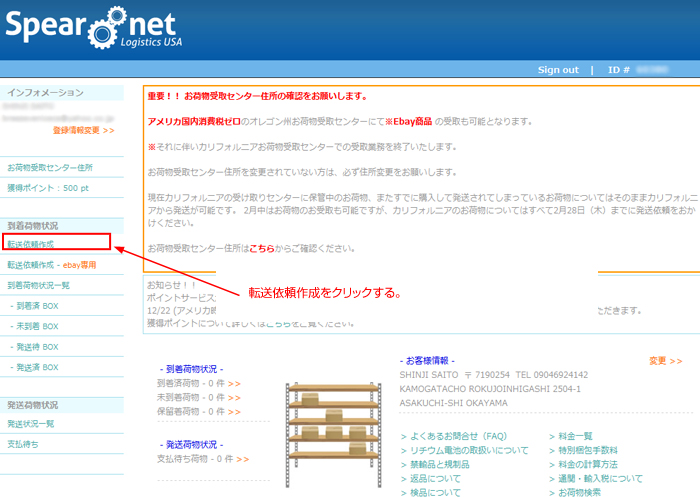
「転送依頼作成」をクリックする。
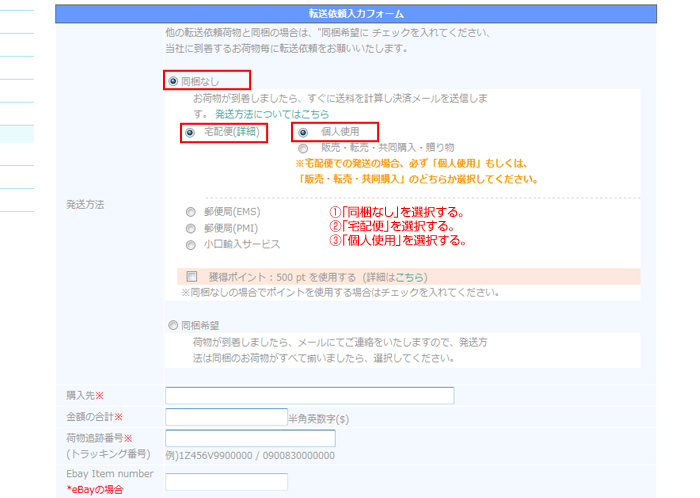
③-4
「同梱なし」、「宅配便」、「個人使用」を選択する。
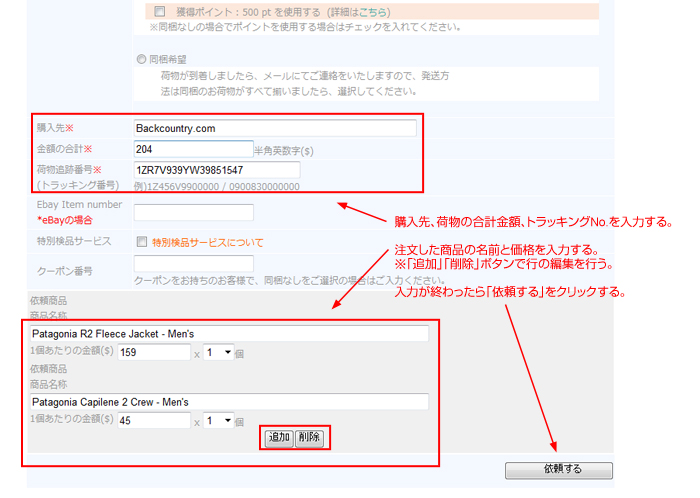
③-5
購入先、金額の合計、トラッキング番号を入力する。
購入先は「Backcountry.com」と入力する。
金額の合計は②-16で控えた合計金額を入力する。
トラッキング番号は③-1を確認する。
注文した商品の名前と価格を入力して注文の明細を登録する。
「追加」「削除」ボタンで行の編集を行う。
入力が終わったら「依頼する」をクリックして転送依頼の完了となる。
スピアネットに荷物が届いたら、「決済メール」がスピアネットから届く。
メールのリンクからクレジットカードで支払いを完了する。
スピアネットから荷物が届く。
ドライバーに関税・消費税を払う。
完了